
Intel CPUの命名規則、ここだけ押さえればだいぶ読めるようになるらしいぞ
IntelのCPU名はややこしく見えますが、実は「ブランド」「グレード」「数字」「末尾記号」の4つを見れば、かなり意味が分かります。
特にノートPCを選ぶときは、型番を丸暗記するより、どの世代のどんな用途向けかを読むのが大事です。
導入
IntelのCPU名って、ぱっと見は暗号みたいです。
でも中身はわりと規則的で、見方さえ知れば「これ、軽量ノート向けだな」「これはデスクトップ向けの強いやつだな」と読めます。
正直、全部覚える必要はありません。
毎回見るポイントを決めておけば、CPU選びはかなりラクになります。
最初に結論
まず見るのは、Intel Core / Core Ultra などのブランド名、i5やi7、Core Ultra 7みたいなグレード、数字の世代やシリーズ、末尾のアルファベットです。
この4つを読むだけで、だいたいの立ち位置が分かります。
ぶっちゃけ、CPU名は「性能の名前」ではなく「用途の名札」だと思うと理解しやすいです。
命名の全体像
IntelのCPU名は、古いCore iシリーズと、今のCore / Core Ultra系で少し見方が違います。
ただ、共通しているのは「上位っぽい数字ほど強め」「末尾記号で用途が見える」という点です。
なので、まずは名前のパーツごとに切り分けて読むのが基本です。
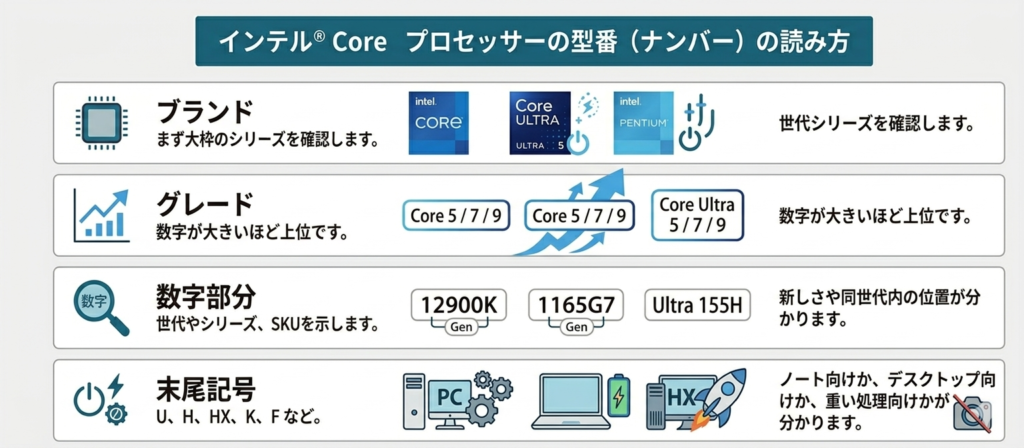
| パーツ | 何を示すか | 見るポイント |
|---|---|---|
| ブランド | Core、Core Ultra、Pentium など。 | まず大枠のシリーズを確認します。 |
| グレード | i3 / i5 / i7 / i9、または Core 5 / 7 / 9、Core Ultra 5 / 7 / 9。 | 数字が大きいほど上位です。 |
| 数字部分 | 世代やシリーズ、SKUを示します。 | 新しさや同世代内の位置が分かります。 |
| 末尾記号 | U、H、HX、K、F など。 | ノート向けか、デスクトップ向けか、重い処理向けかが分かります。 |
Core i時代の見方
Core iシリーズは、たとえば Core i7-12700K のように表記されます。
この場合、i7がグレード、12が第12世代、700が同世代内の位置、Kが末尾記号です。
つまり、Core iシリーズは「iの後ろ」「最初の数字」「最後の記号」の順で見ると理解しやすいです。
| 例 | 読み方 |
|---|---|
| Core i5-12600K | Core i5、12世代、600、K付き。 |
| Core i7-14700HX | Core i7、14世代、700、HX付き。 |
| Core i3-1315U | Core i3、13世代、15、U付き。 |
Core Ultraの見方
Core Ultraは、古いCore iより少しルールが変わっています。
たとえば Core Ultra 7 258V なら、Core Ultraがブランド、7がグレード、258の先頭の2がシリーズ、58がSKU、Vが末尾記号という読み方になります。
ここはややこしいですが、要するに**「Core Ultraは数字の先頭でシリーズを見る」**と覚えるとだいぶ楽です。
| 例 | 読み方 |
|---|---|
| Core Ultra 5 125U | Core Ultra、5、1シリーズ、25、U。 |
| Core Ultra 7 258V | Core Ultra、7、2シリーズ、58、V。 |
| Core Ultra 9 285K | Core Ultra、9、2シリーズ、85、K。 |
末尾記号の意味
末尾記号は、正直かなり重要です。
同じi7やCore Ultra 7でも、末尾がUなのかHなのかKなのかで、向いている機械がまるで変わります。
軽いノートならU系、性能重視のノートならH系、デスクトップならK系がよく出てきます。
| 末尾記号 | ざっくり意味 | よくある用途 |
|---|---|---|
| U | 省電力寄り。 | 軽量ノート、バッテリー重視。 |
| H | 高性能ノート向け。 | クリエイティブ作業、ゲーム用ノート。 |
| HX | かなり強めのモバイル向け。 | ハイエンドノート。 |
| V | 省電力の新しいモバイル系で見かけます。 | 軽量ノート。 |
| K | 倍率解除、デスクトップ高性能向け。 | 自作PC、ゲーミングPC。 |
| F | 内蔵GPUなし。 | 外付けGPU前提のデスクトップ。 |
世代を見るコツ
Intel CPUでまず大事なのは、「新しいかどうか」を世代でざっくり読むことです。
Core i時代は型番の先頭部分で世代が分かり、Core Ultraはシリーズ番号で見ます。
なので、同じi7でも世代が違えば中身は別物だし、Core Ultraでもシリーズが違えば設計思想が違います。
| 系統 | 何を見るか | 例 |
|---|---|---|
| Core i | 型番の先頭2桁や3桁で世代を確認。 | i7-12700Kは第12世代。 |
| Core Ultra | 数字の先頭でシリーズを見る。 | Core Ultra 7 258Vは2シリーズ。 |
失敗しやすい点
CPU名でよくある失敗は、数字が大きいから無条件に速いと思い込むことです。
実際は、Core Ultra 7 258Vと256Vのように、同世代内で差がかなり小さいものもあります。
逆に、末尾記号を見落とすと、U系ノートとH系ノートを比べてしまって、用途がズレます。
| ありがちな勘違い | 実際はこう見る |
|---|---|
| 数字が大きいほど常に大差で速い | 同世代内では差が小さい場合があります。 |
| i7なら何でも高性能 | 末尾がUかHかKかで中身が変わります。 |
| Core Ultraは全部同じ | 200V系と200S系では用途が違います。 |
どう選べばいいか
ノートPCなら、まず U / V / H のどれかを見るのが先です。
軽さと電池持ち重視ならUやV、性能重視ならHやHXを見ます。
デスクトップなら、K付きかどうかと、必要ならF付きかどうかを確認すると、選び間違いが減ります。
メリット
- 規則さえ知れば、CPU名だけで用途の見当がつきます。
- 古いCore i世代と新しいCore Ultraの違いも、分解して見れば整理しやすいです。
- 末尾記号を見れば、ノート向けかデスクトップ向けかがかなり分かります。
デメリット
- 世代、シリーズ、SKU、末尾記号が混ざっていて初心者にはやや複雑です。
- Core iとCore Ultraで見方が違うので、古い知識のままだと混乱しやすいです。
- 同じ数字でも実機の冷却や電力設定で性能が変わります。
向いている人
- ノートPCや自作PCを、ちゃんと型番で見分けたい人。
- 「i7だから高性能」みたいな雑な理解から抜けたい人。
- 買う前に、CPU名でだいたいの性格を知りたい人。
向いていない人
- 型番は一切見ずに、店員任せで買いたい人。
- 覚えるのが苦手で、毎回スペック表を読みたくない人。
- CPUより価格だけで決めたい人。
まとめ
Intel CPUの命名規則は、ブランド、グレード、数字、末尾記号の4点で見るとかなり分かりやすくなります。
Core iは世代を見る、Core Ultraはシリーズを見る、末尾記号で用途を見る、これだけでもCPU選びはかなり失敗しにくくなります。
ぶっちゃけ、CPU名を全部覚える必要はなくて、「Uなら軽量ノート、Hなら高性能ノート、Kならデスクトップ強め」くらい押さえれば十分です。細かすぎるんだよ、、もっとシンプルでいいのに。。

- kanra
- Intel CPUの命名規則、ここだけ押さえればだいぶ読めるようになるらしいぞ 2026年4月2日
- ヤマダデンキの業態の特徴を解説してみる。【アウトレット・TeccLIFESELECT・住まいる館】 2026年4月2日
- 『 Pixel 9a 』の実機?画像がリーク。やはりこれまでのシリーズとは大幅に異なるデザインに? 2024年12月10日
- Rentioで『ルンバ i2』借りてみた。メリット・デメリットまとめ【レンティオ】 2024年12月7日
- 「Pixel 9」のシャッター音を無音化したい【Gcam App】 2024年12月7日