
Galaxy S25 Ultraのシャッター音を無音化する方法。ADBコマンドまで含めてやってみよう
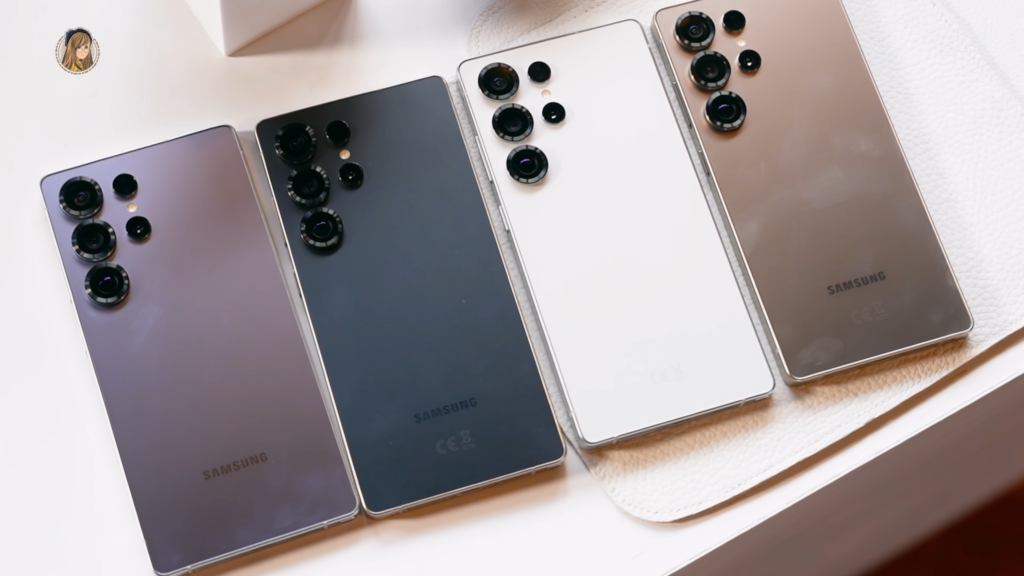
Galaxy S25 Ultra 含めた S25シリーズですが、国内版だとシャッター音がしっかり鳴るのが地味にストレスです。
静かなカフェ、子どもが寝たあと、書類のメモ撮影みたいな場面だと、あの音だけ妙に存在感があります。
で、調べると「マナーモードで消える」「いや消えない」「アプリならいける」みたいに情報がバラバラです。
結論から書くと、国内版Galaxy S25 Ultraで純正カメラのシャッター音を無音化したいなら、いちばん本命なのはADBコマンドで設定値を書き換える方法です。
手軽さ重視なら無音カメラアプリもありますが、S25 Ultraの純正カメラの良さを残したいなら、ADB系の方法をやる価値はかなりあります。
まず結論。どの方法を選ぶべきか
いちばんおすすめは「スマホ単体でADB Shell」
PCなしで進めたいなら、Galaxy本体にADB Shell系アプリを入れて、
ワイヤレスデバッグ経由でコマンドを打つ方法がいちばん現実的です。
実際にGalaxy S25 / S25 Ultraで動作報告があり、コマンドもシンプルです。
PCからADBする方法もある
PCにadb環境がある人なら、USBまたはワイヤレスデバッグで直接コマンドを流す方法もあります。
こっちは手順の見通しが良く、トラブル時に切り分けしやすいのが強みです。
この記事でやること
ゴールはこの状態
目標は、Galaxy S25 Ultraの設定を書き換えて、純正カメラの強制シャッター音フラグを無効化することです。
使うコマンドはこれです。
bashadb shell settings put system csc_pref_camera_forced_shuttersound_key 0何が起きるのか
このコマンドで、シャッター音を強制するシステム設定キーを 0 に書き換えます。
その結果、Galaxy側の挙動が海外仕様寄りになり、純正カメラのシャッター音を抑えられる、という流れです。
先に知っておきたい注意点
この方法は公式の一般向け設定ではなく、開発者向けオプションとADBコマンドを使います。
OSアップデート後に元へ戻ることがあり、その場合は再設定が必要です。
あと、カメラ起動中のスクリーンショット音は別扱いで鳴るという報告があります。
方法1:スマホだけで無音化する手順
必要なもの
必要なのは、Galaxy S25 Ultra本体、ADB Shellアプリ、そしてワイヤレスデバッグです。
記事によってはShizuku併用の説明もありますが、まずはADB Shell系の流れで覚えると理解しやすいです。
手順1:開発者向けオプションを有効化
手順2:ワイヤレスデバッグをONにする
記事によっては「TCP/IP 5555は無効」と案内されているので、そこを触った場合は無効側にしておくのが無難です。
手順3:ADB Shellアプリ側の準備
ここはアプリのバージョン差で表示が少し違うことがあります。
ただ、やること自体は「Galaxy本体のワイヤレスデバッグへつなぐ」で共通です。
手順4:ペアリングする
- Galaxyの「ワイヤレスデバッグ」を開く。
- 「ペア設定コードによるデバイスのペア設定」をタップする。
- 画面に出るIPアドレス、ポート、ペアリングコードを確認する。
- ADB Shellアプリ側へその情報を入力して接続する。
Wi-Fiが切れていないか、ワイヤレスデバッグがOFFになっていないか、を最初に確認するのが早いです。
手順5:コマンドを打ってシャッター音を無効化する
接続できたら、コマンド入力画面へ進みます。
以下のコマンドをそのままコピーして実行します。
bashadb shell settings put system csc_pref_camera_forced_shuttersound_key 0エラーなく終了すれば、設定の書き換えは完了です。
この時点では特に「成功しました」みたいなポップアップは出ないので、何も表示されなければ正常です。
手順6:純正カメラの設定から「シャッター音」をOFFにする
コマンド実行後、純正カメラを開いて設定画面を確認します。
コマンドが正しく反映されていると、カメラの設定内に「撮影音」または「シャッター音」の項目が出現します。
それをOFFにすれば完了です。
もし項目が出ていなかった場合は、カメラアプリを一度強制終了して再起動すると出ることがあります。
それでも出なければ、コマンドが正しく通っていない可能性があるので、もう一度手順5のコマンドを実行してみます。
手順7:確認テスト
実際にシャッターを切って音が出ないことを確認します。
ただし、マナーモード(サイレント)が前提になっている挙動の報告もあります。
音量をゼロにした状態 or サイレント状態でテストすると確認しやすいです。
方法2:PCのADBから直接やる手順
PCにadbを入れる
Googleが公式で配布している「Platform Tools」をPCに入れることで、adb コマンドが使えるようになります。
インストール手順はおおむね以下の流れです。
- Googleの「Android SDK Platform Tools」をPCへダウンロードする。
- ZIPを展開して、フォルダを分かりやすい場所に置く(例:
C:\adb)。 - Windowsならコマンドプロンプト、Macならターミナルを開く。
adb versionと打ってバージョンが表示されれば準備完了。
USB経由でつなぐ場合
- GalaxyをUSBケーブルでPCに接続する。
- Galaxy側に「USBデバッグを許可しますか?」のポップアップが出たら「許可」をタップ。
- PC側でコマンドプロンプトを開き、以下を実行して認識されているか確認する。
bashadb devicesGalaxy S25 Ultraのシリアル番号が表示されれば接続成功です。
ワイヤレスでつなぐ場合(PCとGalaxyが同じWi-Fi前提)
- Galaxyの「開発者向けオプション」→「ワイヤレスデバッグ」をONにする。
- 「ペア設定コードによるデバイスのペア設定」でIPアドレス・ポート・コードを確認する。
- PCのコマンドプロンプトで以下を実行する(IP・ポートは画面の数字に置き換える)。
bashadb pair 192.168.x.x:ポート番号- ペアリングコードを入力して接続する。
- 次に接続コマンドを打つ。
bashadb connect 192.168.x.x:接続用ポート番号connected to ... と表示されれば成功です。
接続用ポートはペアリング用ポートとは別なので、Galaxyのワイヤレスデバッグ画面上部に表示されているIPアドレス右側のポート番号を使います。
シャッター音を無効化するコマンドを実行
接続が確認できたら、方法1と同じコマンドを打ちます。
bashadb shell settings put system csc_pref_camera_forced_shuttersound_key 0あとは純正カメラを開いて、設定内の「撮影音」をOFFにすれば完了です。
よくあるトラブルと対処法
| 症状 | 原因として多いもの | 対処 |
|---|---|---|
| コマンドを打っても反応がない | ワイヤレスデバッグのONを忘れている | 「開発者向けオプション」→「ワイヤレスデバッグ」を確認 |
| カメラに「撮影音」項目が出てこない | カメラアプリが古いキャッシュを読んでいる | カメラを強制終了して再起動 |
| OS更新後にシャッター音が戻った | アップデートで設定値がリセットされた | コマンドを再実行するだけでOK |
adb devices で認識されない(PC) | USBデバッグを許可していない | 画面のポップアップで「許可」をタップ |
| 接続はできたが音が消えない | コマンドの値が 1 のまま残っている | コマンドをもう一度実行して確認 |
メリット・デメリット
メリット
- 純正カメラのまま使えるので、S25 Ultraの200MPや望遠性能、ナイトモードも全部そのまま使えます。
- 一度セットアップしてしまえば日常の運用は普通のカメラと同じで、特に意識しなくてよくなります。
- スマホ1台で完結する方法なら、PCや追加機材はいりません。
デメリット
- OSアップデートのたびにコマンドの再実行が必要な場合があります。
- 開発者向けオプションを有効化するため、知識のない人が同じスマホを使う環境だと少し気を使います。
- 公式の一般設定ではないので、トラブル時は自己解決が基本です。
まとめ
Galaxy S25 Ultraのシャッター音を無音化する手順、ポイントをまとめると以下の3つです。
- 開発者向けオプションをONにして、ワイヤレスデバッグを有効化する
adb shell settings put system csc_pref_camera_forced_shuttersound_key 0を実行する- 純正カメラの設定内に出現した「撮影音」をOFFにする
スマホ完結ルートでもPCルートでも、コマンド自体は同じです。
OS更新後に戻ったときも、同じコマンドを再実行するだけなので、一度覚えてしまえば手間は少ないです。

- kanra